📱 适用场景:购买跨区 Apple ID 后,在 iPhone / iPad 上登录 App Store 并切换到对应地区商店下载独家 App。
01
退出当前账号
打开“设置”→ 点击顶部头像 → 滑到底部 → 点“退出登录”。退出前确认已关闭“查找我的 iPhone”,或在退出时选择保留数据在本机。
02
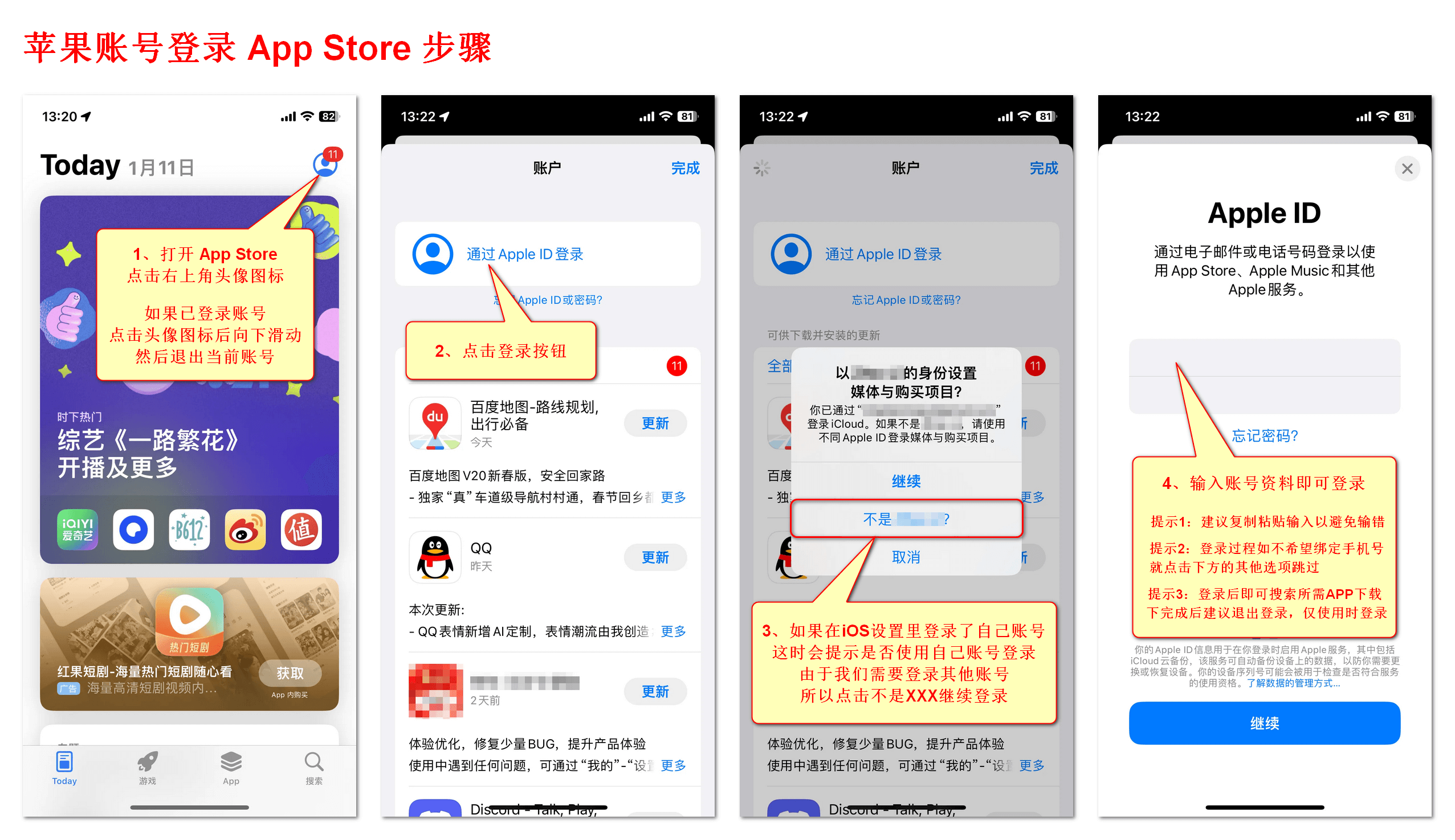
打开 App Store 并登录新账号
打开 App Store → 点右上角头像 → 滑到底部点“退出登录”→ 重新点头像 → 输入新的 Apple ID 和密码登录。
03
选择“不是”继续
系统可能询问“这是你的 iPhone 吗?”选择“不是,不要迁移数据”,避免影响当前设备的 iCloud 数据。
04
同意当地条款
首次登录可能弹出该地区服务条款,点“同意”即可继续。如提示需要完善账号信息,选择“无”付款方式即可。
05
搜索并下载目标 App
登录成功后 App Store 会切换到对应地区。搜索目标 App 即可免费下载,免费 App 无需付款方式。
操作步骤示意图
⚠️ 注意事项
- • 建议仅在 App Store 切换账号,不要在“设置”里替换主账号,避免影响 iCloud 数据。
- • 跨区账号登录后,已购买的付费 App 与原账号绑定,无法在新账号内免费使用。
- • 如遇到双重验证要求,需要准备接收验证码的设备或备用手机号。
- • 首次登录若要求绑定付款方式,选择“无 / None”即可,免费 App 不需要。