为什么需要修改苹果账号资料
网上购买的账号默认安全程度通常不高,可能存在弱密码、重复安全问题或多方知晓账号资料等风险。
如果账号长时间不使用,也可能被停用。恢复时通常需要验证账号邮箱,而购买账号绑定的旧邮箱未必可用。
因此,及时全面修改账号资料非常必要,可以最大程度降低找回困难和账号异常风险。
修改前的准备工作
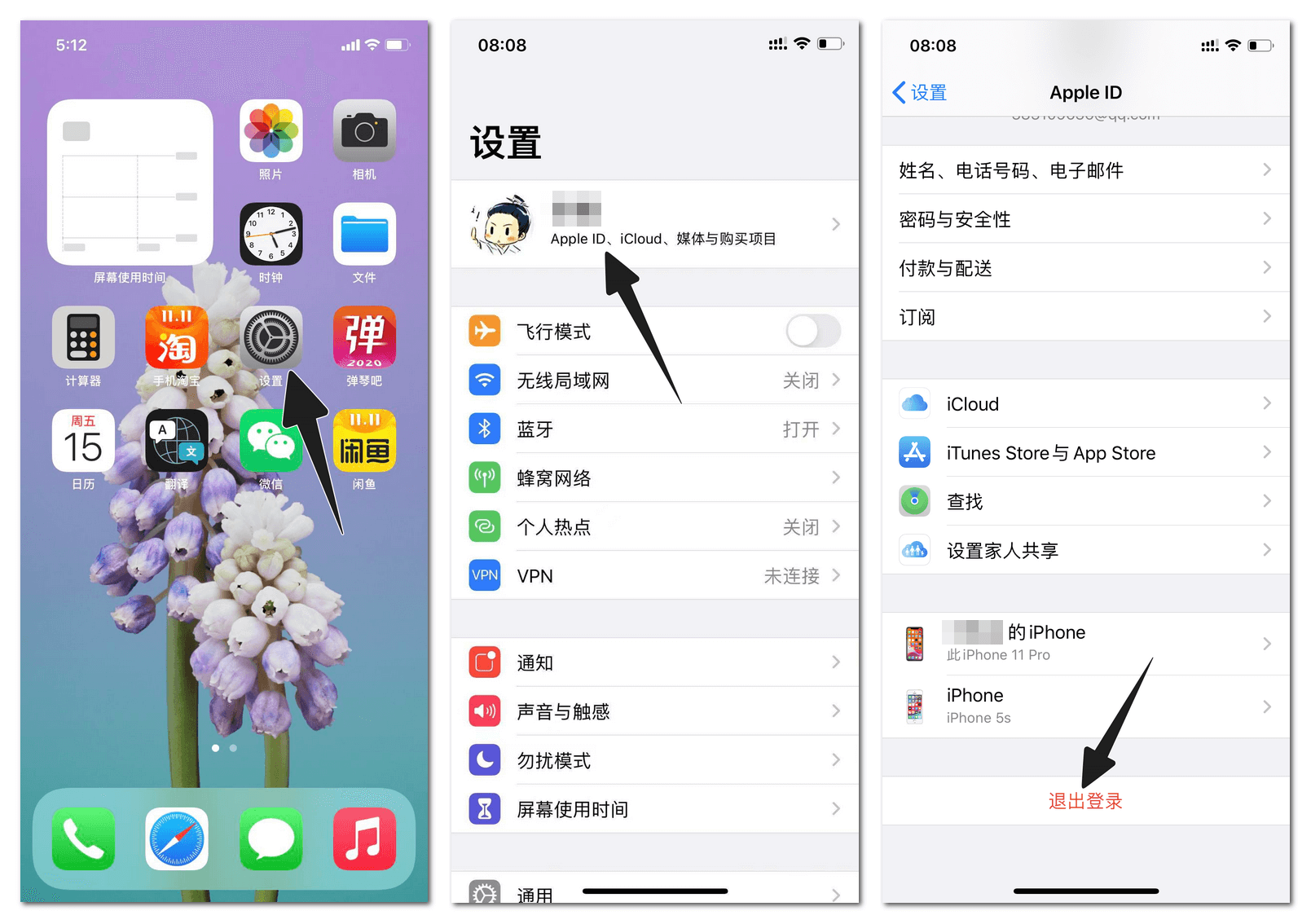
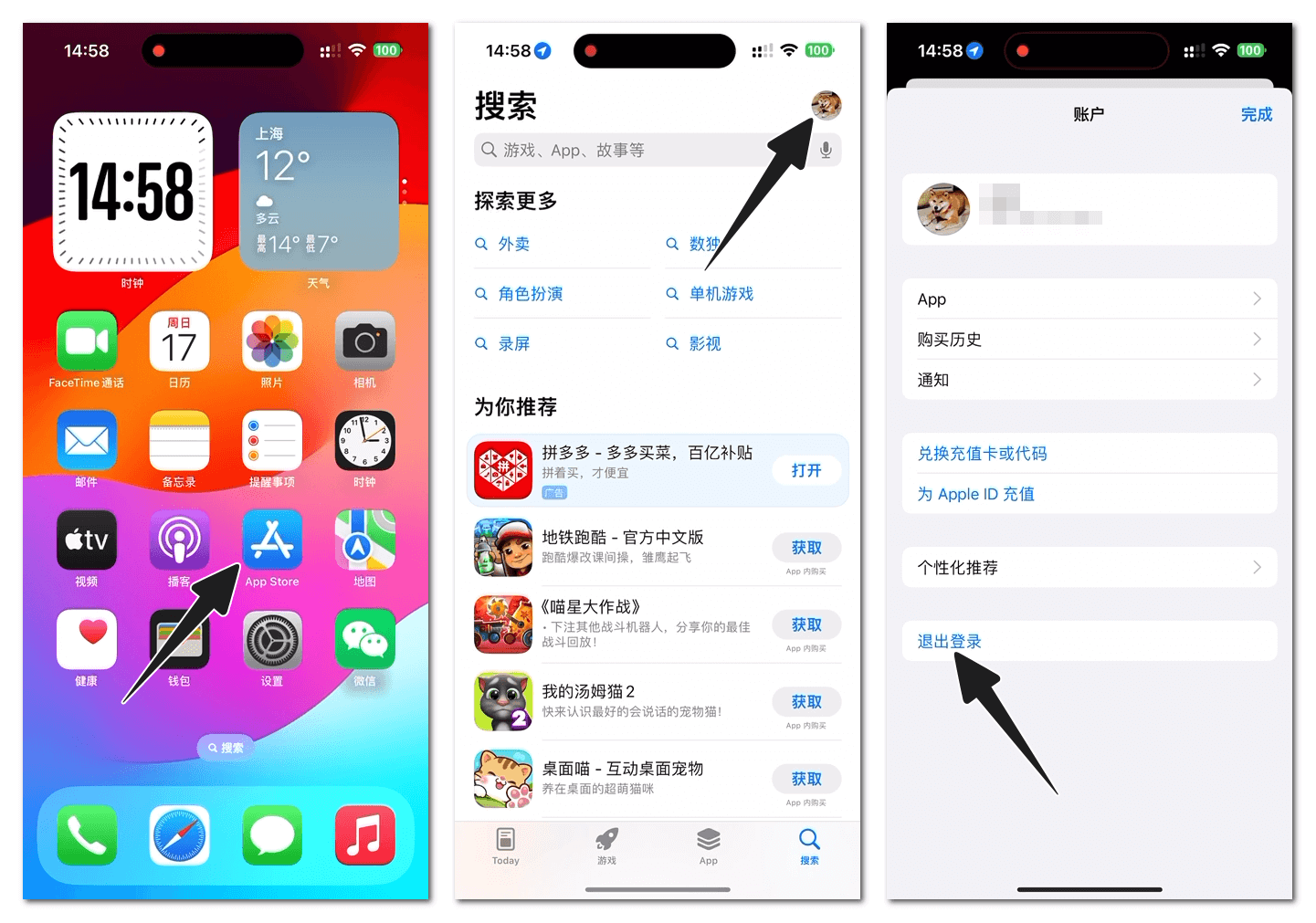
- • 在 iOS 设置和 App Store 上都退出该账号登录,否则可能影响资料修改。
- • 如果设备不在身边,可登录网页版账号管理移除设备。
- • 访问修改页面时不要挂代理,使用本地 IP 访问,避免触发风控。
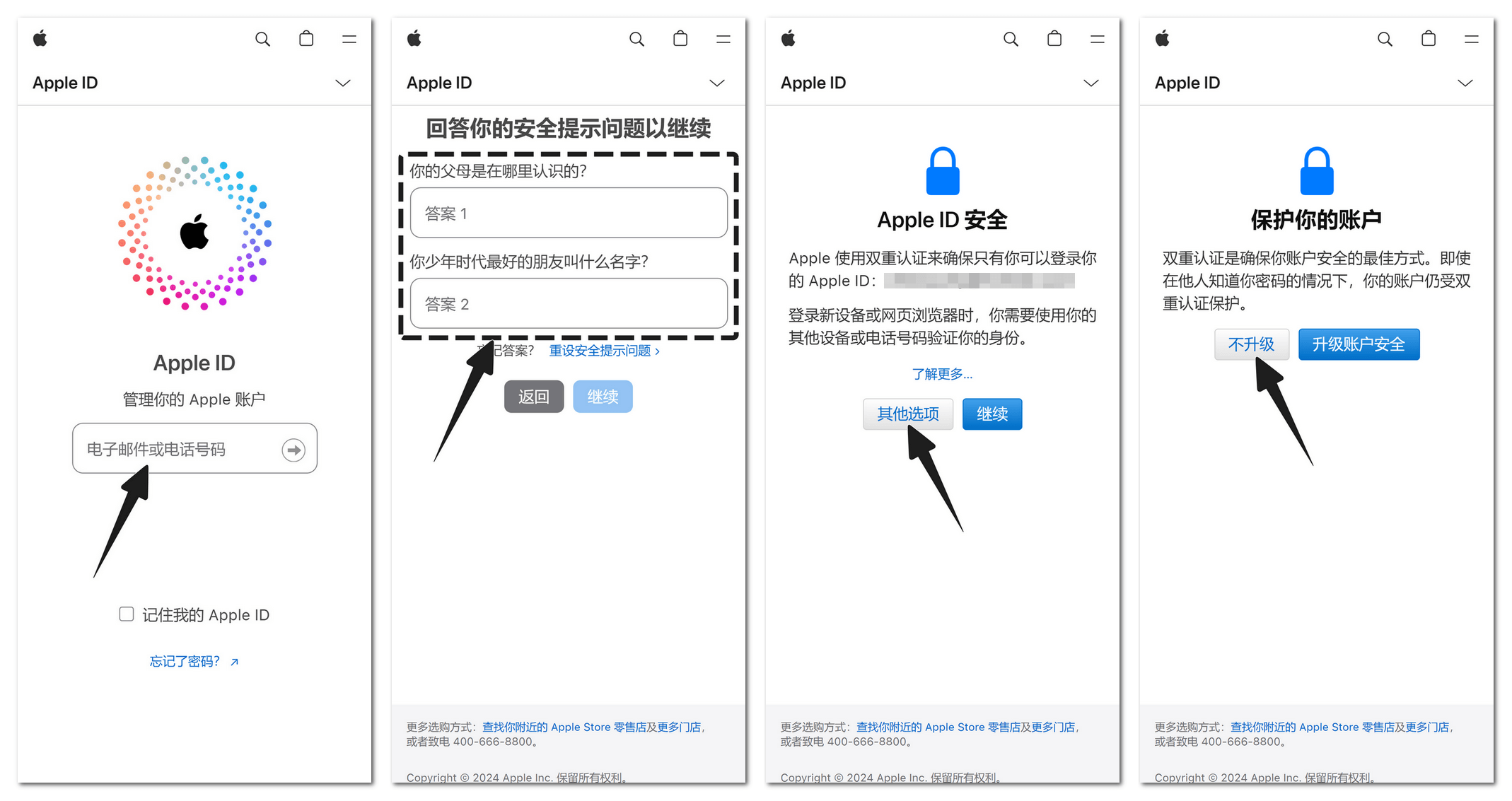
- • 登录时建议先不开启双重认证,修改完安全问题后再决定是否开启。
完成后,浏览器访问 account.apple.com/sign-in 登录苹果账号开始修改资料。
修改步骤
01
修改密码
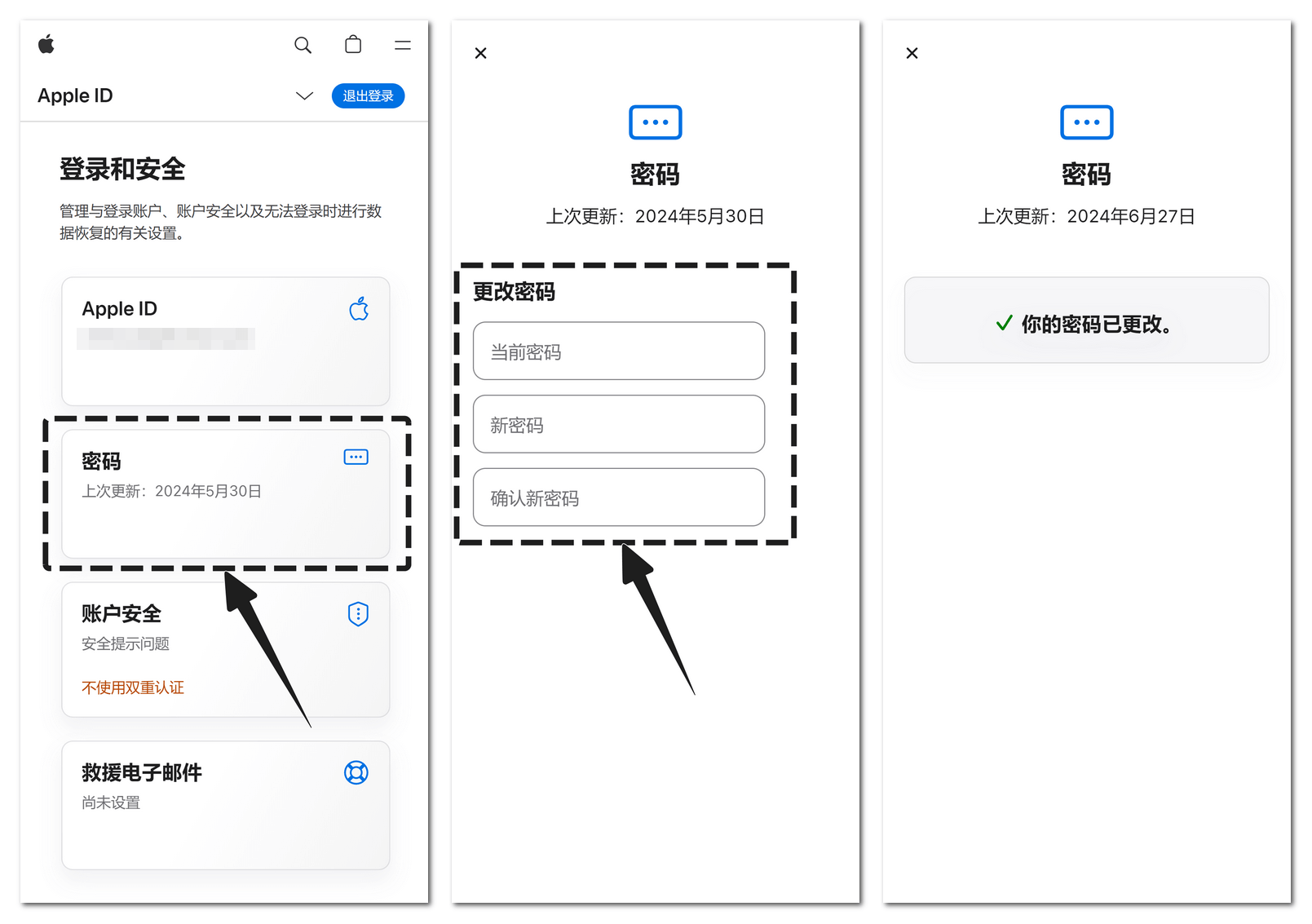
登录后,点击“密码”选项,输入当前密码和要修改的新密码即可。
建议设置 12 位以上、包含大小写字母和数字的强密码,且与其他账号不重复。
02
修改安全问题
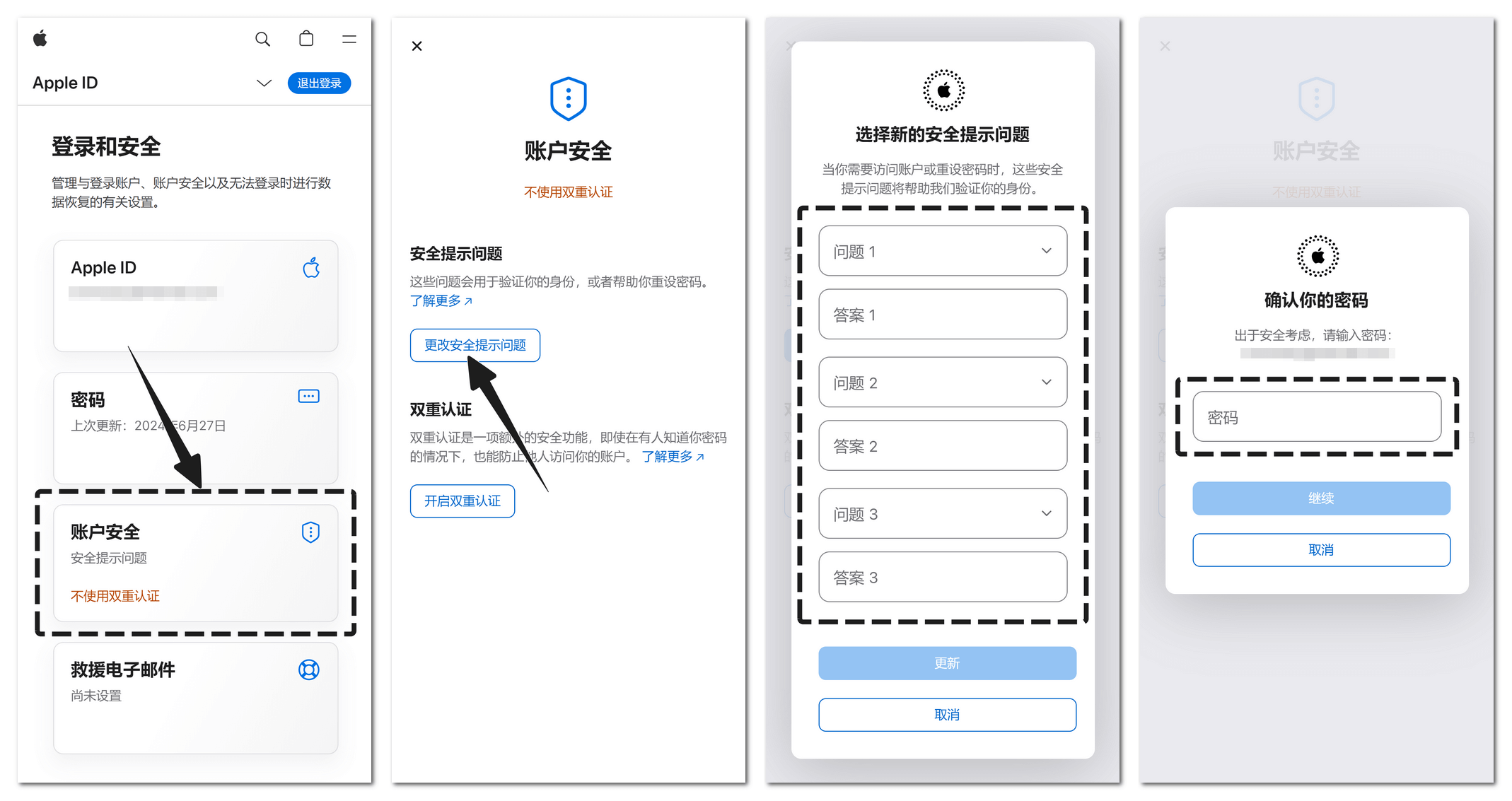
点击“账户安全”→ “更改安全提示问题”→ 设置 3 个新的安全问题及答案 → 验证密码保存。
安全问题是账号找回的关键凭证,答案建议自己记得,且不要设置容易猜到的内容。
03
修改绑定邮箱(Apple ID)
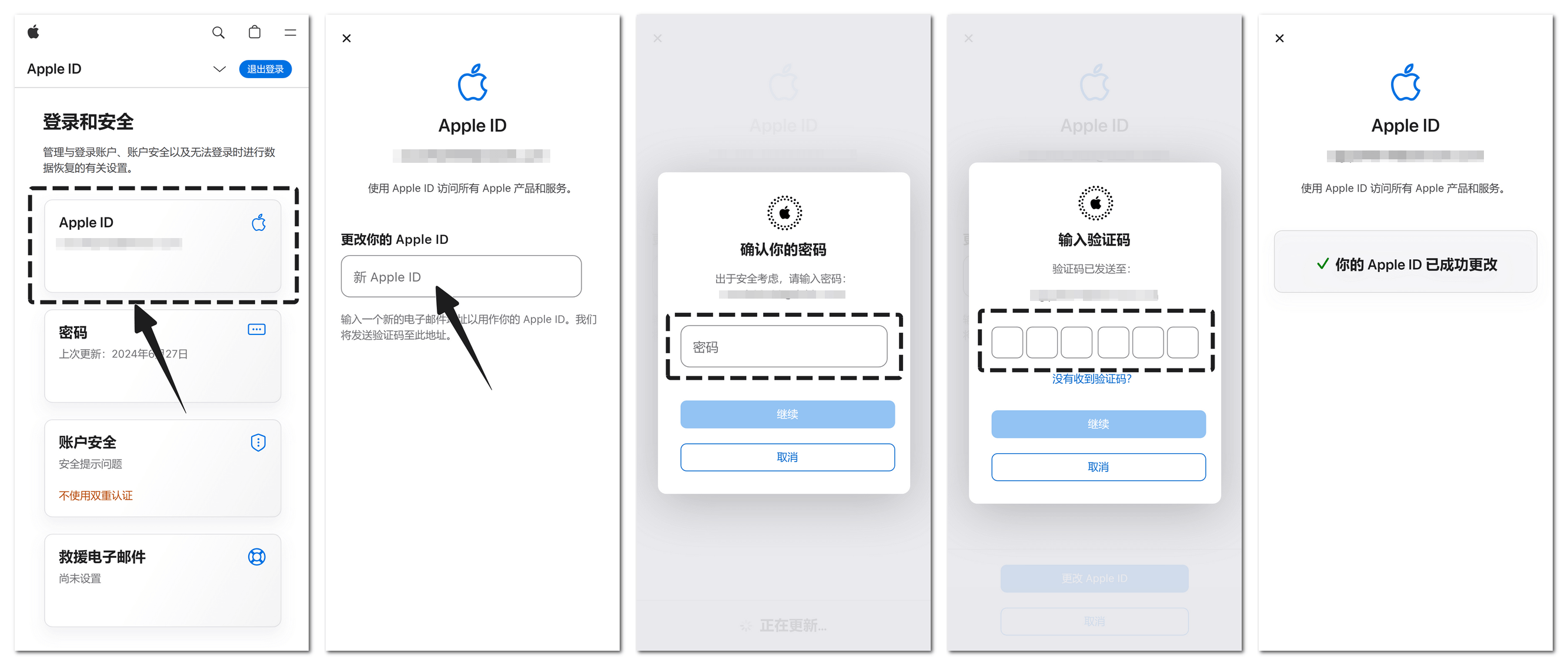
点击“Apple ID”选项 → 输入要绑定的新邮箱 → 验证账号密码 → 接收邮件验证码完成绑定。
修改邮箱后,以后登录苹果账号就用这个新邮箱。修改邮箱不会影响账号里的已购 App 或其他数据。
04
修改出生日期与姓名(可选)
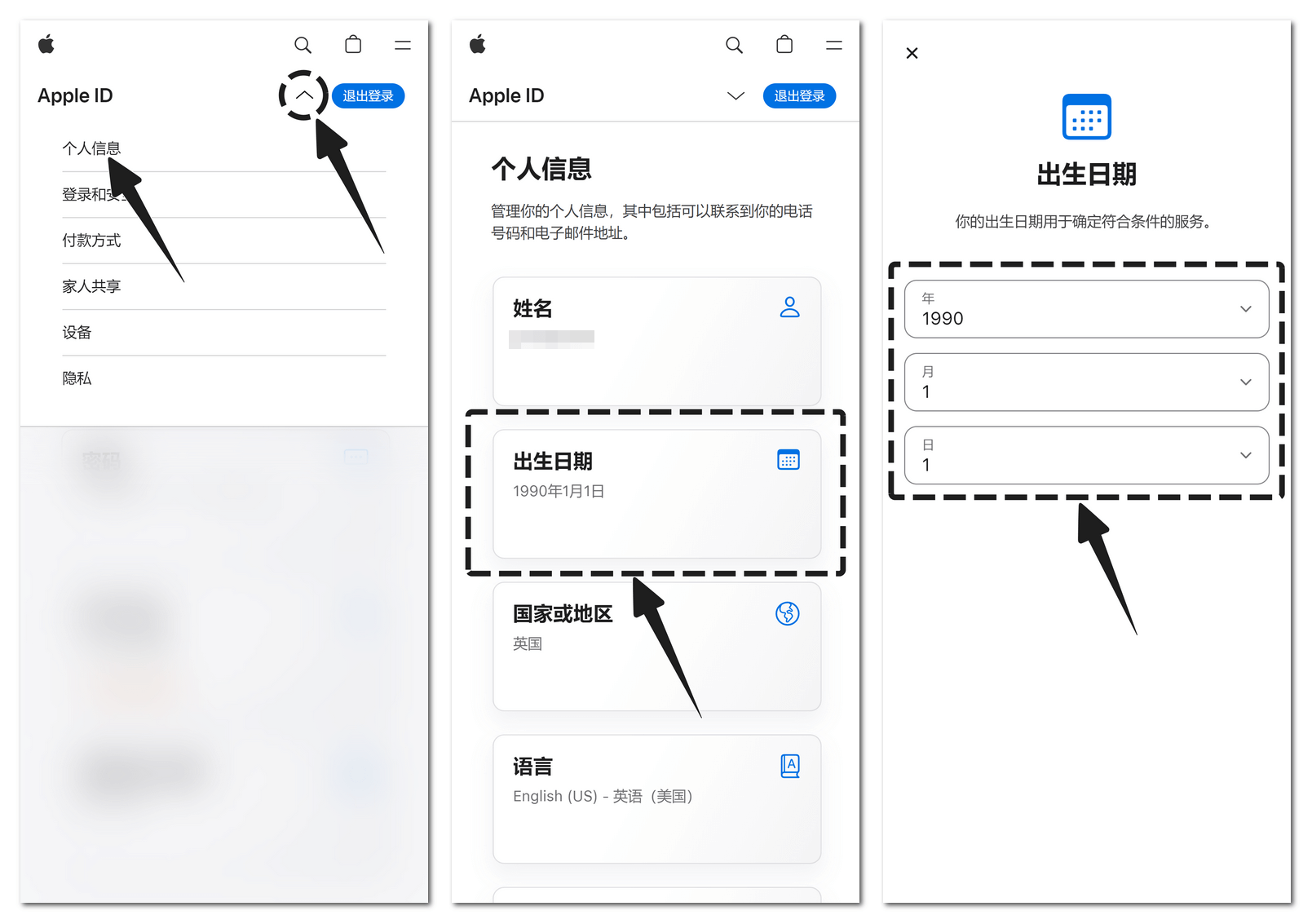
点击“个人信息”→ 点击“出生日期”并设置。同理,里面的“姓名”信息也建议修改一下。
这些信息后续账号找回时可能用到,建议设置自己能记住的日期。
✅ 完成后检查清单
- ✓ 密码已改为自己设置的强密码
- ✓ 安全问题已重新设置为自己知道的答案
- ✓ 绑定邮箱已换成自己能登录的邮箱
- ✓ 重新在 App Store 登录账号,确认可正常使用